
惠普打印机如何无线打印
更新时间:2022-03-12 点击次数:次
石家庄惠普打印机硒鼓加粉,惠普打印机如何无线打印,惠普打印机无线连接,惠普打印机无线密码,惠普打印机无线打印设置
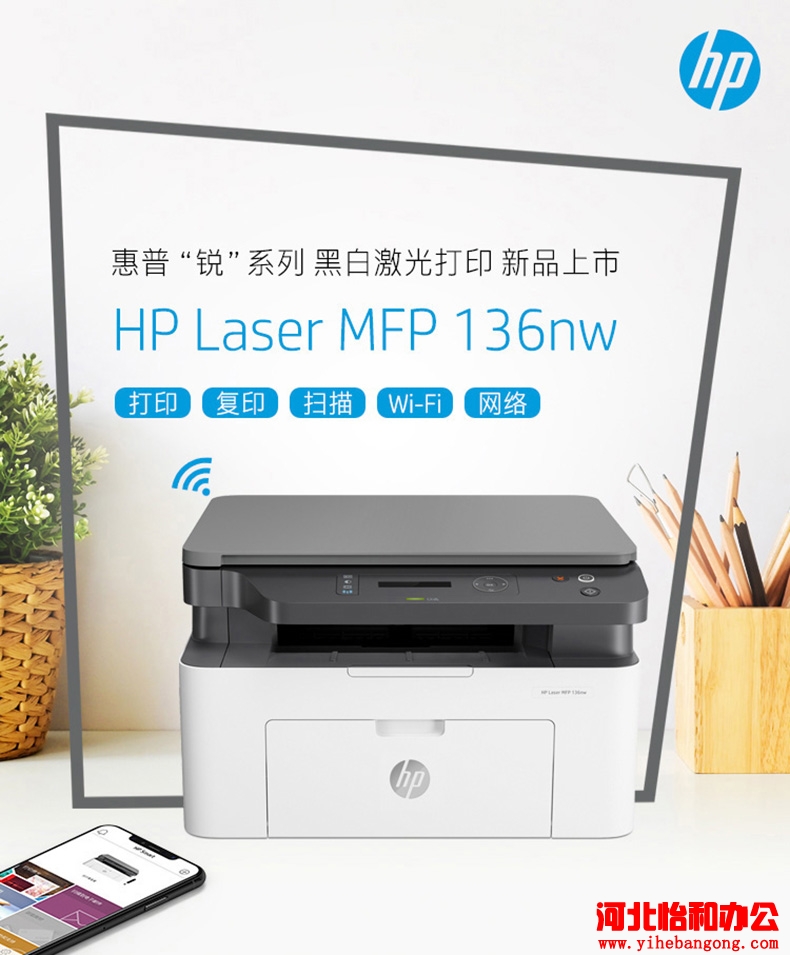
连接无线打印机
1.打开打印机的包装。
2.按照安装说明拆除包装。
3.插上电源线,打开打印机并安装打印墨盒。让打印机运行其启动程序,包括打印一张校准页(如适用)。
4.选择下述的连接方法之一。如果您的打印机支持并且您选择 以太网 (有线)连接,则进行连接并跳转至安装打印机软件。注意:当使用以太网连接时,打印机的无线系统处于禁用状态。
如果您想要在不使用 无线路由器 的情况下进行无线打印,请点击这里了解详情。
您的打印机支持这些方法中的至少一种,以连接到您的无线网络:
HP打印机自动无线连接
HP自动无线连接 - HP自动无线连接是可以让您将打印机自动连接到您无线网络的一种技术,无需连接任何线缆或输入您的无线网络设置,例如网络名称和密码。许多新型HP打印机在标准软件安装过程中都具有此功能。
如果要使用此选项,则为您的打印机安装该软件,然后按照屏幕上的说明进行操作。当出现提示时,选择“网络(以太网/无线)”连接类型,然后选择“是的,将我的无线设置发送到打印机(推荐)”。即可完成!HP软件将完成剩余操作。
并非所有的计算机或网络配置都与HP自动无线连接兼容。在此类情况下,将提供备用无线设置方法。如果要与HP自动无线连接兼容,必须满足以下条件:
1.您的计算机使用的是Windows Vista(以及更高版本)或者Mac OS X 10.5(以及更高版本)。
2.您的计算机使用无线连接到您的网络,并且操作系统取得无线适配器的控制权,以使HP软件可以检索计算机的当前网络设置。
3.您的计算机连接到您的2.4GHz网络上。注意:HP打印机不兼容5.0 GHz网络。只要您的路由器支持2.4GHz(大多数都支持),您可能还可以使用其他设置方法将打印机连接到您的网络。请转至路由器部分,以了解更多信息。其他设置方法显示在此页面上
4.您的计算机没有使用 静态IP地址
5.您的打印机正处于“HP自动无线连接”模式下。首次开启后,在打印机连接到网络之前的安装过程中,将维持在此模式下两小时。提示:如果您的打印机已开启了超过两个小时,而该软件尚未尝试将打印机连接到您的无线网络,您可以在打印机控制面板上使用“恢复网络设置”或“恢复网络默认设置”选项重置该模式。通常可以在“网络”菜单下,或通过触摸无线图标(或按钮),然后进入“设置”或齿轮图标。请参阅您的打印机文档,了解更多相关信息。
其他环境和技术因素也可能影响是否提供HP自动无线连接。
如果在您打印机的安装过程中提供HP自动无线连接,则其为建议的设置方法。安装过程中的某些部分要求您的计算机暂时从您的无线网络断开连接。在此期间,您将无法访问Internet。请务必保存所有的在线工作和/或下载,然后再继续此设置方法。
如果在软件安装过程中未提供“HP自动无线连接”,或者如果没有成功,您将获得指导使用其他无线设置方法。
HP惠普打印机无线设置向导(带显示屏的产品)
您从打印机控制面板上运行的无线设置向导。(不适用于不带触摸显示屏的打印机)
1.请确保您知道自己的网络名称和安全密码(WEP、WPA或WPA2)。
2.在打印机的控制面板上,进入网络菜单或触摸无线图标,然后进入设置。选择无线设置向导。无线设置向导会显示区域中的无线网络列表。
注意: 可以通过触摸扳手图标访问设置,具体取决于不同的产品型号。
3.从列表中选择您的无线网络名称。
4.如果没有在列表中看到您的无线网络,您可以滚动到列表的底部,然后手动输入您的网络名称。如果您手动输入名称,则必须确保精确输入,包括字母的大小写。
5.输入您的WEP密钥或WPA口令。您必须正确地输入密钥或口令,包括字母的大小写。您的打印机应该可以连接到无线网络。如果没有连接,您可以打印无线网络测试报告,这将帮助您找出可能的错误。
惠普打印机无线的USB设置(不带显示屏的产品)
无线的USB设置 - 不带触摸显示屏的打印机在打印机软件安装过程中可以使用此无线设置方法。
在此过程中,您将暂时通过USB线连接计算机和打印机。重要的是,仅当软件提示时才连接和断开电缆,这将引导您完成配置打印机的无线连接。
在某些情况下,软件可以自动查找您的无线设置。
如果要使用无线的USB设置将无线打印机连接到您的无线路由器,请继续查阅安装打印机软件
- 上一篇:惠普打印机怎样复印
- 下一篇:惠普打印机卡纸了怎么维修