
HP LaserJet Pro CP1025 彩色打印机 - 显示"装入纸张"错误消息,并且打印机无法取纸或送纸,怎么办?
更新时间:2021-05-22 点击次数:次
HP LaserJet Pro CP1025 彩色打印机 - 显示"装入纸张"错误消息,并且打印机无法取纸或送纸,怎么办?
解决方法一:执行电源重置
重置打印机可以解决送纸问题。按照以下步骤操作,执行电源重置。
步骤一:重置打印机
按照以下步骤操作,重置打印机。
1、按电源按钮(),启动一体机。
2、启动打印机,从打印机背面拔下电源线。
3、从墙面插座拔下电源线。
4、至少等待 15 秒钟。
5、将电源线重新插入墙面插座。
6、将电源线重新连接到打印机背面。
7、如果一体机无法自动启动,请按电源按钮()启动它。
步骤二:打印自检报告
按照以下步骤操作,打印自检报告。
1、确保打印机处于空闲状态并且“Ready”指示灯()点亮。
2、按住“恢复”按钮()两至三秒钟,然后松开。 打印机将打印自检报告和耗材状态页。
如果可以打印自检报告,请再次尝试打印原始文档。 如果问题已解决,则故障排除到此结束。
如果问题仍然存在,请继续执行下一解决方法。
如果无法打印自检报告,请继续执行下一解决方法。
解决方法二:检查纸张情况,然后重新装入纸张
送纸问题可能源于纸盒中的纸张上有灰尘、破损、褶皱、潮湿或折叠。纸张的质量也会有所不同。只能使用符合产品规格要求的优质纸张。执行以下操作,检查纸张情况。
步骤一:检查纸张情况
执行以下操作,检查纸张情况。
-
取出纸盒中的纸叠。
-
检查纸盒中是否有阻碍物。 用手电筒查看纸盒内部,确保没有物体阻碍滚轮取纸。 即使是纸张碎屑也会导致送纸问题。
注意:
如果发现纸张通道中有阻碍物,请跳至清洁滚轮部分。 -
检查纸张情况,然后更换有破损、灰尘、褶皱或发生卷曲的纸张。
-
确保整叠纸的尺寸和类型相同。 请勿在纸盒中装入混合类型的纸张。 打印机每次只能处理一种纸张。
-
将整叠纸在水平表面上掇几下,对齐纸张边缘。
-
确保纸叠中的纸张在 10 至 25 张之间。
注意:
使用 10 至 25 张纸只是为了进行故障排除。 问题解决后,您可以根据打印机纸盒的容量规格,重新装入纸张。
步骤二:重新装入纸张
按照以下步骤操作,将纸张重新装入打印机。
-
取出纸盒中的所有纸张。
-
将纸张长度和宽度导板滑到各自最外边的位置。
-
在水平表面上将未使用过的普通白纸、U.S. letter 或 A4 纸张的边缘对齐。
-
确保进纸盒中的纸张数量最少不少于 10 张,最多不超过 25 张。
-
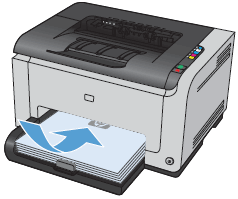
将纸张装入纸盒,确保纸张的四角平整。图片 : 装入普通白纸
-
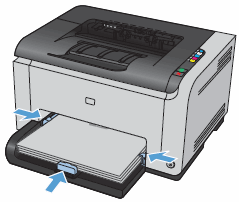
向内滑动纸张长度和宽度导板,直至其触及纸张边缘。图片 : 向内滑动纸张导板
步骤三:打印自检报告
打印自检报告。
-
如果可以打印自检报告,请再次尝试打印原始文档。 如果问题已解决,则故障排除到此结束。
-
如果问题仍然存在,请继续执行下一解决方法。
-
如果无法打印自检报告,请继续执行下一解决方法。
解决方法三:调整打印驱动程序中的设置
如果纸盒中的纸张尺寸和类型与打印驱动程序中的设置不匹配,打印机可能无法取纸。 如果纸盒中的纸张与所需纸张不符,打印机的该功能有助于避免浪费墨水和纸张。
-
返回出现问题时尝试打印的文档。
-
点击“文件”,然后点击“打印”。 “打印”窗口开启。图片 : 点击“文件”,然后点击“打印”。

-
点击相应的按钮,打开“属性”对话框。 根据所使用的软件程序,该按钮可能显示为“属性”、“选项”、“打印机设置”、“打印机”或者“首选项”。
-
点击提供纸张类型和尺寸设置的选项卡。 该选项卡可能是“功能”或者“纸张/质量”。
-
在“类型”下拉列表中,选择与打印机中装入的纸张相匹配的纸张类型。
-
在“尺寸”下拉列表中,选择与打印机中装入的纸张相匹配的纸张尺寸。例如,如果您的纸盒中装入的是 101.6 x 152.4 毫米(4 x 6 英寸)的照片纸,请选择"4x6in."或“4x6in.”。 (选项卡)。如果下拉列表中没有显示所需纸张的尺寸,请按照以下步骤创建自定义纸张尺寸。
-
选择“尺寸”下拉列表中的“自定义”或者“自定义”选项卡。
-
在“自定义纸张尺寸”对话框中,为新定义的尺寸键入名称。
-
在“宽度”和“高度”方框中,或者“宽度”和“长度”方框中键入尺寸规格。
-
选择度量单位,然后点击“保存”按钮。
-
点击“确定”,关闭“自定义纸张尺寸”对话框,然后再次点击“确定”,关闭“属性”对话框。
注意:
您必须退出“属性”对话框,更改才会生效。 -
再次打开“属性”对话框,然后从“尺寸” 下拉列表中选择新自定义的尺寸。
-
-
点击“确定”,然后再次点击“确定”按钮,打印文档。