
联想打印机维修 石家庄联想打印机M7655DHF如何实现PCFAX电脑接收和发送传真
更新时间:2020-11-04 点击次数:次

联想打印机维修 石家庄联想打印机M7655DHF/M7455DNF/M7675DXF如何实现PCFAX接收和发送传真
故障现象:
M7655DHF、M7455DNF、M7675DXF如何实现PCFAX接收和发送传真?
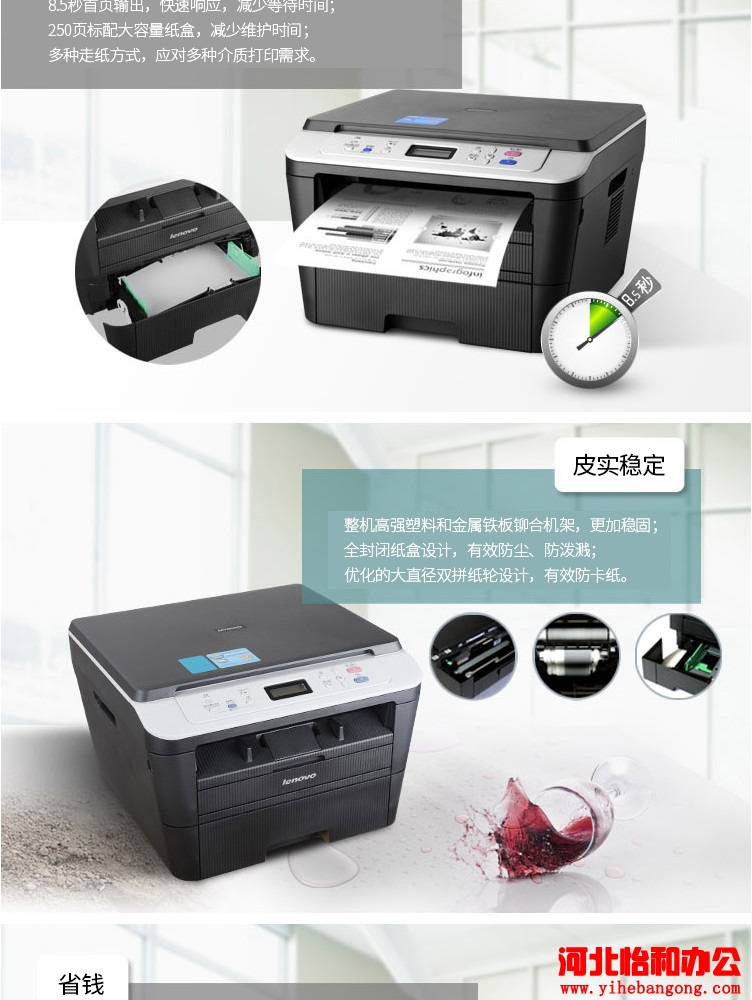
解决方案:
一、如何发送PCFAX?
1、在计算机的任一应用程序内创建一个文件。
2、在您的应用程序中选择打印命令。
3、选择 PC-FAX 作为打印机,然后完成打印操作。
将显示 PC-FAX 对话框。
4、可以使用下列任一方式输入传真号码:
· 点击拨号盘上的数字输入号码,然后点击说明: \\10.99.109.28\pebcc\ccfile外设资料\激光多功能一体机\M7405D_M7605D_M7615DNA-M7455DNF_M7655DHF_M7675DXF\手册\\userguide\simplified_chinese\pdf_html\img\GUID-A94EE993-1828-4E90-A035-9228347041BD-low.gif。
如果选中拨号限制复选框,将显示确认对话框,以便您使用拨号盘再次输入传真号码。此功能有助于防止将传真发送到错误的目的地。
· 点击地址簿按钮,然后从地址簿中选择一个成员或组。
5、若要包括封页,选中添加封面复选框。还可点击 说明: \10.99.109.28pebccccfile外设资料激光多功能一体机M7405D_M7605D_M7615DNA-M7455DNF_M7655DHF_M7675DXF手册userguidesimplified_chinesepdf_htmlimgGUID-13074592-11E0-4536-9A2A-C079E40D8A79-low.gif创建或编辑封页。
6、点击开始发送传真。
使用 PC-FAX 从 ControlCenter4 发送传真。
二、使用 ControlCenter4 中的发送图像文件按钮通过 Lenovo PC-FAX 从计算机以传真方式发送图像文件。
1、点击任务栏中的 说明: \10.99.109.28pebccccfile外设资料激光多功能一体机M7405D_M7605D_M7615DNA-M7455DNF_M7655DHF_M7675DXF手册userguidesimplified_chinesepdf_htmlimgGUID-88B73F07-62B2-4F78-A063-8E8738B21426-low.gif(ControlCenter4) 图标,然后点击打开。
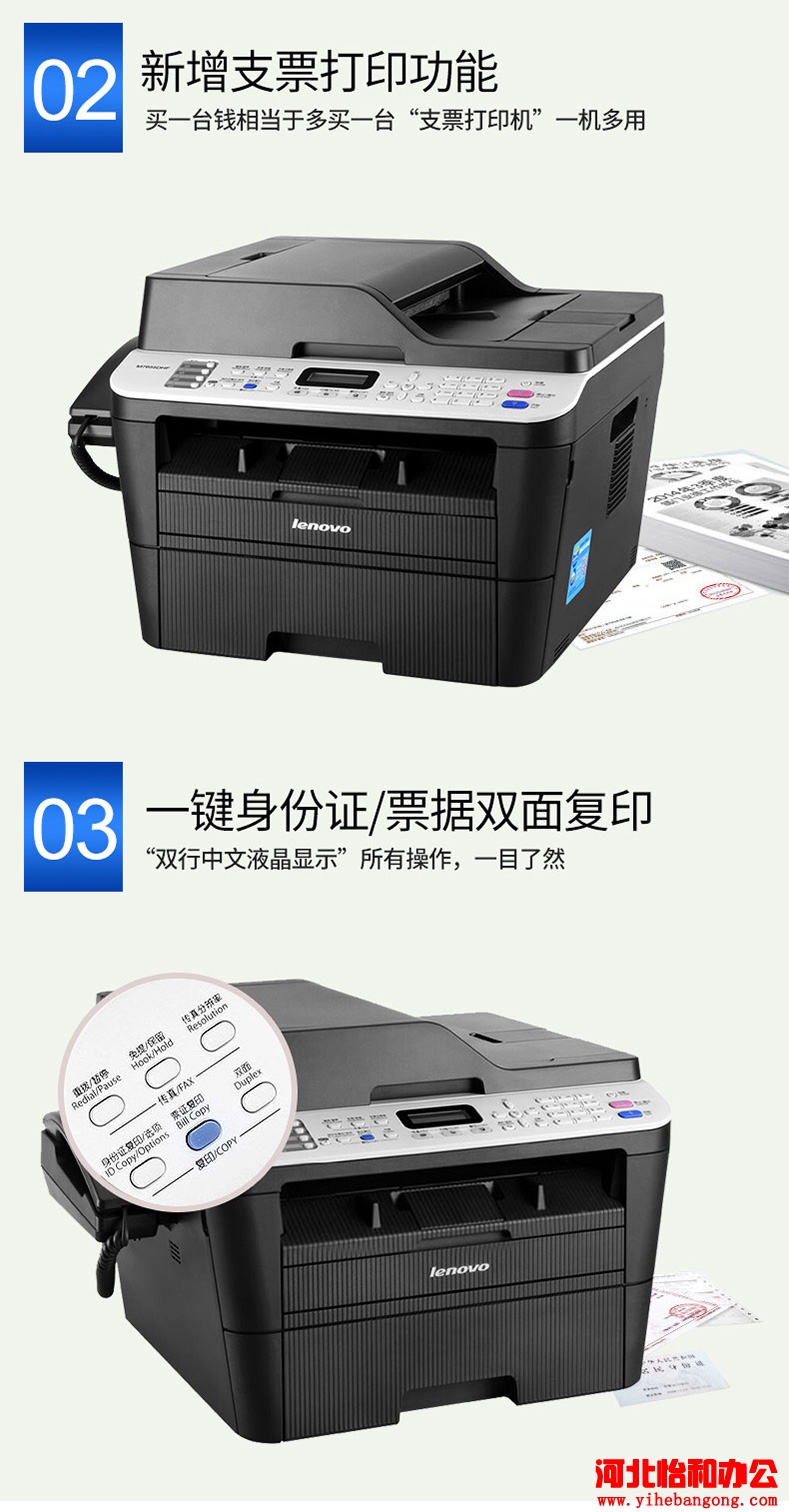
2、点击 PC-FAX 选项卡。
3、点击发送图像文件按钮。
4、点击文件夹树,导航到要发送的图像所在的文件夹,然后选择要发送的文件。
5、点击 说明: \10.99.109.28pebccccfile外设资料激光多功能一体机M7405D_M7605D_M7615DNA-M7455DNF_M7655DHF_M7675DXF手册userguidesimplified_chinesepdf_htmlimgGUID-535B21AE-2393-4143-B4DF-26D4EB41FE7A-low.gif(发送)。
将显示 PC-FAX 对话框。
6、输入传真号码,然后点击开始。
使用 ControlCenter4 标准模式以传真方式发送扫描的图像 (Windows®)。
三、使用 ControlCenter4 中的发送扫描的图像按钮通过 Lenovo PC-FAX 从计算机扫描页面或文档并将其作为传真发送。
1、点击任务栏中的 说明: \10.99.109.28pebccccfile外设资料激光多功能一体机M7405D_M7605D_M7615DNA-M7455DNF_M7655DHF_M7675DXF手册userguidesimplified_chinesepdf_htmlimgGUID-88B73F07-62B2-4F78-A063-8E8738B21426-low.gif(ControlCenter4) 图标,然后点击打开。
2、点击 PC-FAX 选项卡。
3、点击发送扫描的图像按钮。
4、如有需要,配置扫描设置。
5、点击 说明: \10.99.109.28pebccccfile外设资料激光多功能一体机M7405D_M7605D_M7615DNA-M7455DNF_M7655DHF_M7675DXF手册userguidesimplified_chinesepdf_htmlimgGUID-BFA8117B-1BC6-4D40-B15B-E974CE7949F6-low.gif(扫描)。
6、在图像浏览器中确认并编辑 (如有需要) 扫描的图像。
7、点击 说明: \10.99.109.28pebccccfile外设资料激光多功能一体机M7405D_M7605D_M7615DNA-M7455DNF_M7655DHF_M7675DXF手册userguidesimplified_chinesepdf_htmlimgGUID-535B21AE-2393-4143-B4DF-26D4EB41FE7A-low.gif(发送)。
将显示 PC-FAX 对话框。
8、输入传真号码,然后点击开始。
四、使用 ControlCenter4 高级模式以传真方式发送扫描的图像 (Windows®)。
点击 说明: \10.99.109.28pebccccfile外设资料激光多功能一体机M7405D_M7605D_M7615DNA-M7455DNF_M7655DHF_M7675DXF手册userguidesimplified_chinesepdf_htmlimgGUID-27BE55D6-1721-40C4-91B6-FAF50D5481ED-low.gif(发送扫描的图像) 按钮,可扫描页面或文档,并使用 Lenovo PC-FAX 软件自动以传真方式发送扫描到计算机中的图像。
1、点击任务栏中的 说明: \10.99.109.28pebccccfile外设资料激光多功能一体机M7405D_M7605D_M7615DNA-M7455DNF_M7655DHF_M7675DXF手册userguidesimplified_chinesepdf_htmlimgGUID-88B73F07-62B2-4F78-A063-8E8738B21426-low.gif(ControlCenter4) 图标,然后点击打开。
2、点击 PC-FAX 选项卡。
3、若要更改扫描设置,右击 说明: \10.99.109.28pebccccfile外设资料激光多功能一体机M7405D_M7605D_M7615DNA-M7455DNF_M7655DHF_M7675DXF手册userguidesimplified_chinesepdf_htmlimgGUID-27BE55D6-1721-40C4-91B6-FAF50D5481ED-low.gif(发送扫描的图像) 按钮,然后选择待机屏幕设置选项。
说明: \10.99.109.28pebccccfile外设资料激光多功能一体机M7405D_M7605D_M7615DNA-M7455DNF_M7655DHF_M7675DXF手册userguidesimplified_chinesepdf_htmlimages opic1_icon5.png
若要预览和配置扫描的图像,请选中预览复选框,然后点击确定。
4、点击 说明: \10.99.109.28pebccccfile外设资料激光多功能一体机M7405D_M7605D_M7615DNA-M7455DNF_M7655DHF_M7675DXF手册userguidesimplified_chinesepdf_htmlimgGUID-27BE55D6-1721-40C4-91B6-FAF50D5481ED-low.gif(发送扫描的图像) 按钮。
说明: \10.99.109.28pebccccfile外设资料激光多功能一体机M7405D_M7605D_M7615DNA-M7455DNF_M7655DHF_M7675DXF手册userguidesimplified_chinesepdf_htmlimages opic1_icon5.png
如果选择了预览,将显示预览对话框。预览扫描,然后点击扫描。
将显示 PC-FAX 对话框。
5、输入传真号码,然后点击开始。
PCFAX接收传真:
一、在计算机上运行 Lenovo PC-FAX 接收 (Windows®)
1、执行以下操作中的一项:
· (Windows® XP、Windows Vista® 和 Windows® 7)
点击 (开始)>所有程序>Lenovo>Lenovo Utilities。
点击下拉列表并选择本设备的型号名称 (如果尚未选择)。 点击左侧导航栏中的 PC-FAX 接收,然后点击接收。
· (Windows® 8)
点击 说明: \10.99.109.28pebccccfile外设资料激光多功能一体机M7405D_M7605D_M7615DNA-M7455DNF_M7655DHF_M7675DXF手册userguidesimplified_chinesepdf_htmlimgGUID-E971A4CF-B625-41BD-AF55-5A53A4ADC276-low.gif(Lenovo Utilities),然后点击下拉列表并选择本设备的型号名称 (如果尚未选择)。 点击左侧导航栏中的 PC-FAX 接收,然后点击接收。
2、将显示FAX接收对话框。
3、确认信息并点击确定。
说明: \10.99.109.28pebccccfile外设资料激光多功能一体机M7405D_M7605D_M7615DNA-M7455DNF_M7655DHF_M7675DXF手册userguidesimplified_chinesepdf_htmlimgGUID-E5595326-8EBB-48C2-B341-4B0597EDB5D8-low.gif(PC-FAX Receive) 图标将显示在计算机任务栏中。
二、设置计算机进行 PC-FAX 接收 (Windows®)
1、右击计算机任务栏中的 说明: \10.99.109.28pebccccfile外设资料激光多功能一体机M7405D_M7605D_M7615DNA-M7455DNF_M7655DHF_M7675DXF手册userguidesimplified_chinesepdf_htmlimgGUID-E5595326-8EBB-48C2-B341-4B0597EDB5D8-low.gif(PC-FAX Receive) 图标,然后选择 PC-Fax接收设置选项。
将显示 PC-Fax接收设置对话框。
2、根据需要配置这些选项:
保存文件至
点击浏览按钮更改 PC-FAX 文件的保存路径。
文件格式
选择 .tif 或 .pdf 选项作为接收文档格式。默认格式为 .tif。
当接收传真时播放波形文件
选中此复选框可在接收传真时播放 WAV 文件 (.wav 语音文件)。 如果选择此选项,点击浏览按钮选择波形文件。
添加到启动文件夹
选中此复选框可在启动 Windows® 时自动启动 PC-FAX 接收软件。