
联想打印机扫描功能怎么用
更新时间:2022-09-08 点击次数:次
石家庄联想打印机售后,联想打印机扫描功能怎么用,联想打印机扫描步骤,联想打印机如何扫描,
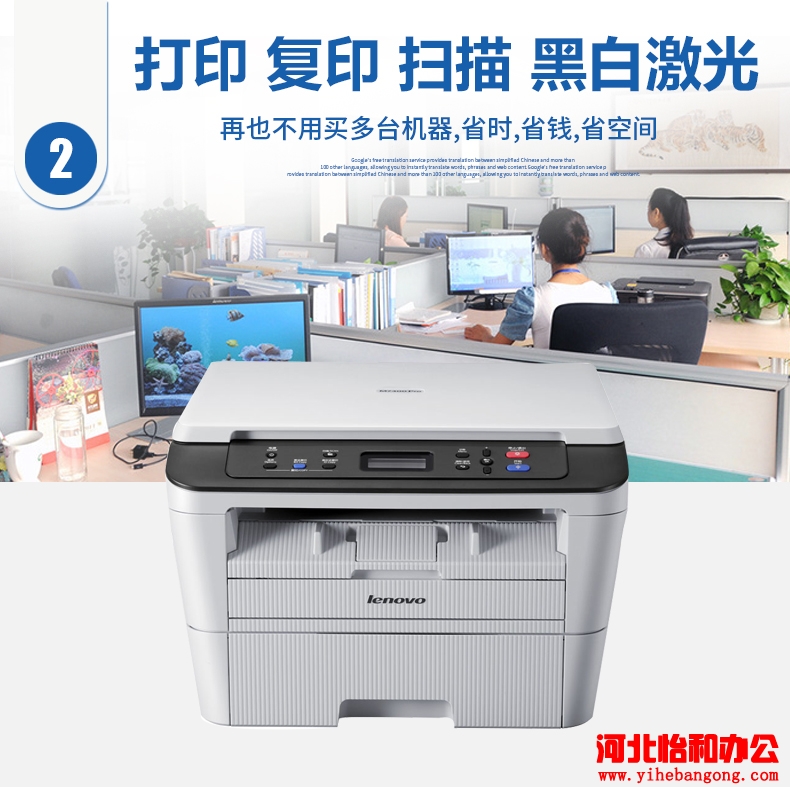
联想打印机扫描功能怎么用?
打印机扫描功能怎么用?如何使用打印机扫描文件?
可以在装有该打印机的电脑上打开打印机,选中打印机以后点击右键,在出现的选项中选择开始扫描并按照步骤提示就可以完成扫描到电脑的任务。具体的扫描方法如下:
1、在装有打印机的电脑上点击左下角的开始,选择设备和打印机进入。
2、进入到打印机列表界面,选择该联想打印机点击右键,在出现的选项中点击开始扫描。
3、在出现的扫描界面中可以设置对应的颜色以及分辨率,点击扫描。
4、此时可以看到正在进行文件的扫描,等待扫描进度完成。
5、扫描完成以后自动跳出导入对话框,点击导入。
6、导入以后系统自动打开扫描之后保存的文件夹,就可以看到该扫描文件了。
- 上一篇:联想打印机清零怎么操作步骤
- 下一篇:联想打印机换了无线怎么设置