
富士施乐打印机无线怎么设置
更新时间:2022-07-10 点击次数:次
石家庄施乐打印机售后服务,富士施乐打印机无线怎么设置,富士施乐打印机无线连接设置教程
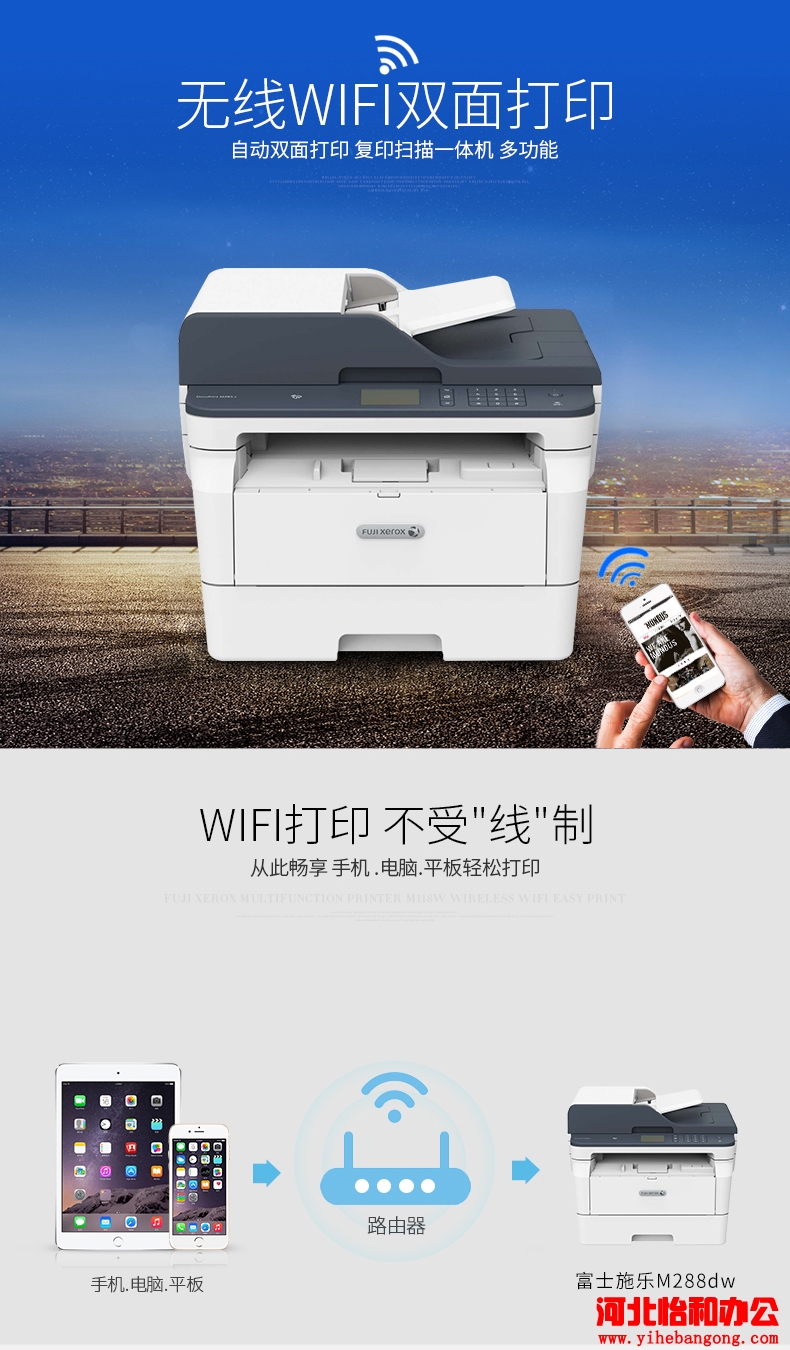
要实现网络打印,打印机、电脑必须同一局域网内,就是一个网关。
下面介绍方法:
打印机无线网络设置详细步骤:
1.面板操作“规格设置”
2. 选择“管理员菜单”
3. 选择“网络”
4. 选择“无线网络”
5. 搜索需要连接的,无线网络!
6. 连接成功后,可以在首页查看状态! 有wifi图标说明已成功。
二. 设置固定IP地址
2.1还是面板主页“规格设置”》》“管理员菜单”》》“网络”》》“TCP/IP”设置
2.2 选择"IPV4" 设置需要局域网内IP地址
举例如:IP:192.168.1.X 子掩码:255.255.255.0 网关:192.168.1.X
富士施乐打印机和电脑无线连接的方法步骤如下:
1、首先打开计算机,单击计算机左下角找到“设备与打印机”选项,使用鼠标单击进入。
2、使用鼠标单击进入“设备和打印机”选项界面后,在界面内找到并单击“添加打印机”选项并进入。
3、单击进入“添加打印机”选项界面后,在界面内会弹出一个选项窗口,在窗口内找到并单击“添加本地打印机”选项进入。
4、单击进入“添加本地打印机”选项界面后,在界面内创建端口的standard TCP/ip port,点击下一步。
5、使用鼠标单击下一步后,会进入输入打印机ip地址界面,在界面内输入正确的ip地址,然后将下面的打钩选项去掉,再点击下一步。
6、使用鼠标单击下一步后,在界面内找到并单击“磁盘选择”选项,找到正确的驱动就可以将富士施乐打印机与电脑连接了。
以上设置完成后就可以正常使用啦~你们学会了吗?
- 上一篇:富士施乐打印机怎么连接电脑
- 下一篇:富士施乐打印机怎样清零