
富士施乐打印机扫描功能怎么用
更新时间:2021-12-17 点击次数:次

石家庄施乐打印机维修,富士施乐打印机怎么扫描,富士施乐打印机扫描功能怎么用,石家庄复印机上门维修
富士施乐s2110网络扫描功能怎么用?
富士施乐s2110网络扫描功能使用设置如下:
1、下载安装驱动或使用随机带的光盘,安装好打印机。
2、下载安装Print and Scan Hub(打印和扫描中心)”实用程序,启动软件后,从“Operation(操作)”菜单中选择 [Scan(扫描)]。
3、再次选择 [Scan(扫描)] 以开始扫描。注意:您可以在执行扫描作业之前更改“Print Setting(打印设置)”和“Edit(编辑)”部分中的设置。
4、选择 [Save(保存)]。选项说明文件格式PDF、PNG、JPG 文件名输入您的文件名。目的地保存目的地: PC/网络、Google DriveTM。这样扫描功能就能正常使用了。
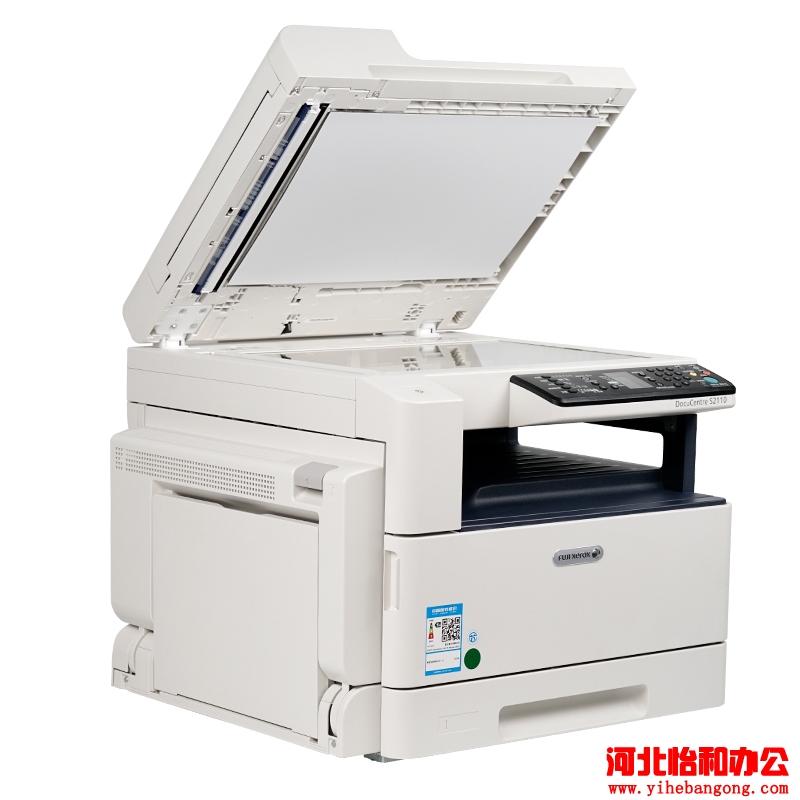
富士施乐S2220打印机扫描功能设置步骤—XP/Win7/Win10
一、设置保存扫描文件的文件夹,文件夹命名不能含中文,以SMWJ为例
1、 在D盘(其他磁盘也可以)根目录下新建文件夹“SMWJ”,右键点击“属性”,按以下步骤设置文件夹共享
二、设置打印机通讯簿
1、 输入在IE浏览器内输入打印机的IP地址(例10.203.4.89),回车,打开如下界面
2、输入用户名:11111,密码:x-admin,点击“确定”,打开如下界面,并按图设置。
三、启用windows功能(仅win10系统需要设置该项)
1、 在“开始”菜单右侧的搜索框内输入“控制面板”,并打开
2、点击“卸载”程序
3、在打开的界面中,点击“启用或关闭Windows功能”,勾选“SMB”相关3个功能,等待设置完成后,点击“立即重新启动”。
电脑重启后,扫描功能就可以使用了。
- 上一篇:富士施乐打印机连接电脑怎么设置
- 下一篇:富士施乐打印机加粉后怎么清零