
惠普打印机无线打印怎么弄
更新时间:2021-11-21 点击次数:次

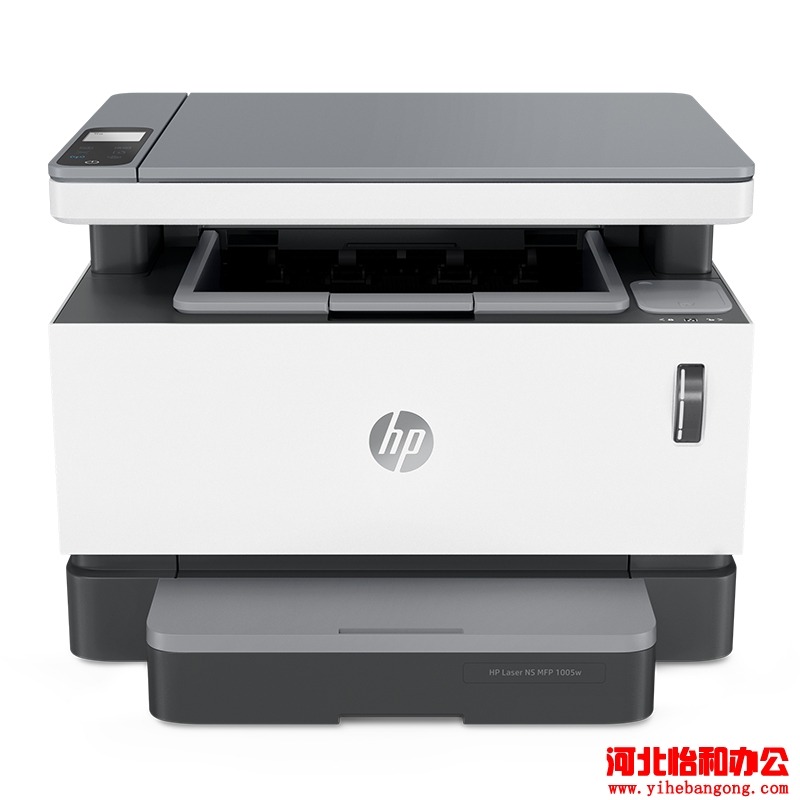
石家庄惠普打印机售后服务电话,惠普打印机无线打印怎么弄,惠普打印机无线连接,惠普打印机无线密码,惠普打印机无线打印设置,
HP LaserJet Pro、Ultra 打印机 - 无线打印机设置 (Windows)
本文适用于运行 Windows 的电脑和 HP LaserJet Pro M102w、M104w 和 LaserJet Ultra M106w 打印机。
要通过无线网络 (Wi-Fi) 设置 HP 打印机,可以从 HP 网站安装打印驱动程序和软件。
步骤 1:准备安装
在设置您无线网络上的打印机前,应准备好必要的物品,然后检查打印机和电脑的连接状态。
请准备好以下物品:
网络名称:网络名称是 SSID。
网络密码(WEP 密钥或 WPA 口令)
连接到无线网络的计算机
互联网接入(推荐):HP 推荐使用宽带互联网接入,如线缆或 DSL。
支持无线功能的打印机:在安装过程中使打印机位于电脑附近。
USB 连接线:安装程序可能会提示您连接 USB 连接线。
确保打印机、路由器和电脑都处于开启状态,而且电脑与打印机连接到同一无线网络。
设置打印机,将纸张装入进纸盒,并安装硒鼓。有关详细操作步骤,请转至 HP 客户支持页面,输入您的打印机型号、首次设置打印机硬件、按下 Enter,然后从列表中选择该文档。
断开打印机上的 USB 或以太网连接线。
步骤 2:将打印机连接到无线网络
使用 Wi-Fi 保护设置 (WPS) 连接打印机,以使 HP 安装程序在安装过程中能够找到打印机。请查阅无线路由器手册,确认路由器是否支持无线设置向导(仅适用于触摸面板)连接类型。
在移动设备上使用 Wi-Fi Direct 连接打印机
在笔记本电脑、平板电脑、智能手机或其他移动设备上使用 Wi-Fi Direct 将打印机连接到您的无线网络。
确保已开启打印机的无线功能。如果尚未开启,则根据您的打印机类型按照以下方法之一开启打印机:
带按钮 LED 或两行 LCD 控制面板的打印机:按“无线”按钮 。
带触摸面板的打印机:从打印机的设置菜单启用无线功能。
在移动设备上,打开 Wi-Fi 或 Wi-Fi Direct 菜单。
从可用网络列表中,选择带有前缀 DIRECT 的打印机名称。
例如:DIRECT-79-HP M203 LaserJet。
如果出现提示,请输入 Wi-Fi Direct 密码。默认密码为 12345678。如果默认密码无效,请使用以下说明查找密码:
带“无线”按钮 的打印机:按住 Go/恢复按钮 2 至 3 秒钟,直到就绪 LED 指示灯开始闪烁,松开按钮。此操作将打印配置报告或网络概要页。在 Wi-Fi Direct 设置部分查找默认的 Wi-Fi Direct 密码。
带两行 LCD 或触摸面板的打印机:单击报告菜单中的网络概要,打印网络概要页。在 Wi-Fi Direct 设置部分查找密码。
将移动设备与打印机连接后,打开浏览器,输入网络概要页上提供的 IP 地址,然后单击 Enter。
随即打开嵌入式 Web 服务器 (EWS)。
单击联网选项卡、无线配置,选择您的无线网络的网络名称 (SSID),输入安全密码,然后单击应用。
打印机现已连接到路由器,且您的移动设备与打印机断开连接。
使用 Wi-Fi 保护设置 (WPS) 连接打印机
通过支持 Wi-Fi 保护设置 (WPS) 的路由器或打印机上的“无线设置向导”(仅适用于触摸面板)将打印机连接到网络。
如果您的路由器不支持 WPS,并且您的打印机配有 LED 或两行显示屏,请跳至“下载并安装打印驱动程序”步骤。
如果您的路由器不支持 WPS,并且您的打印机配有触摸屏,请使用“无线设置向导”连接打印机。
配有 LED 或两行显示屏的打印机
使用 Wi-Fi 保护设置 (WPS) 连接打印机。
在打印机控制面板上,按住“无线”按钮 两秒或更长时间,然后在无线指示灯开始闪烁时松开按钮。
两分钟后,按下无线路由器上的 WPS 按钮。
等待 2 分钟,让打印机自动建立无线网络连接。
打印机连接到网络后,无线指示灯开启并恒亮。
配有触摸屏的打印机
使用 Wi-Fi 保护设置 (WPS) 连接打印机。
向左滑动打印机控制面板主屏幕,然后触摸设置。
向上滑动,然后触摸网络设置。
触摸无线菜单,然后触摸 Wi-Fi 保护设置。
触摸按钮,然后触摸确定。
两分钟后,按下无线路由器上的 WPS 按钮。
等待 2 分钟,让打印机自动建立无线网络连接。
打印机连接到网络后,无线指示灯开启并恒亮。
使用“无线设置向导”连接打印机(仅适用于触摸面板)
在打印机控制面板上使用“无线设置向导”将打印机连接至网络,以使 HP 安装程序在安装过程中能够找到打印机。
向左滑动打印机控制面板主屏幕,然后触摸设置。
向上滑动,然后触摸网络设置。
触摸无线菜单,然后触摸无线设置向导。
此向导将搜索并显示可用的网络列表。
点击您的网络名称。
如果该列表中没有您的网络名称,请手动输入网络名称。
触摸输入 SSID。
使用屏幕键盘,输入网络名称。
注意: 您必须输入确切的大小写字母。
输入新的网络名称后,请触摸确定。
打印机将尝试连接网络。
如果出现提示,请输入 WEP 或 WPA 密码。
使用屏幕键盘,输入密钥或密码。
完成输入 WEP 或 WPA 密码后,请触摸确定。
打印机已连接到网络。
打印机连接到网络后,无线指示灯开启并恒亮。
步骤 3:下载并安装打印驱动程序
下载并安装最新的打印机软件。
注意: 如果安装过程中显示“自动无线连接”屏幕,请通过该屏幕完成无线设置。或者,按照安装软件中的指导步骤,通过 HP Easy Start 安装打印机驱动程序。
从打印机上拔下所有 USB 连接线。
请转至 123.hp.com/laserjet,然后单击下载即可下载并运行 HP Easy Start。
当提示您选择打印机时,请单击我的打印机未显示。
将显示“未发现打印机”界面。
点击“我的打印机未显示”
单击继续,然后选择无线网络(如适用)。
选择无线网络(如适用)
单击继续,然后按照屏幕上的提示在无线网络上设置您的打印机。
注意: 如果下载失败,请转至 HP 客户支持 - 软件和驱动程序下载,点击打印机、输入您的打印机型号,然后点击提交。 确认您的 Windows 版本是否正确。 在驱动程序 - 产品安装软件标题下方,点击全部软件包下载,或点击其他驱动程序选项的基本驱动程序。
- 上一篇:惠普打印机突然打不出来怎么办
- 下一篇:m1136打印机怎么连接电脑