
HP 喷墨一体机 - 进纸盒出现卡纸时,怎样取出纸张?(解决卡纸问题)
更新时间:2021-10-09 点击次数:次

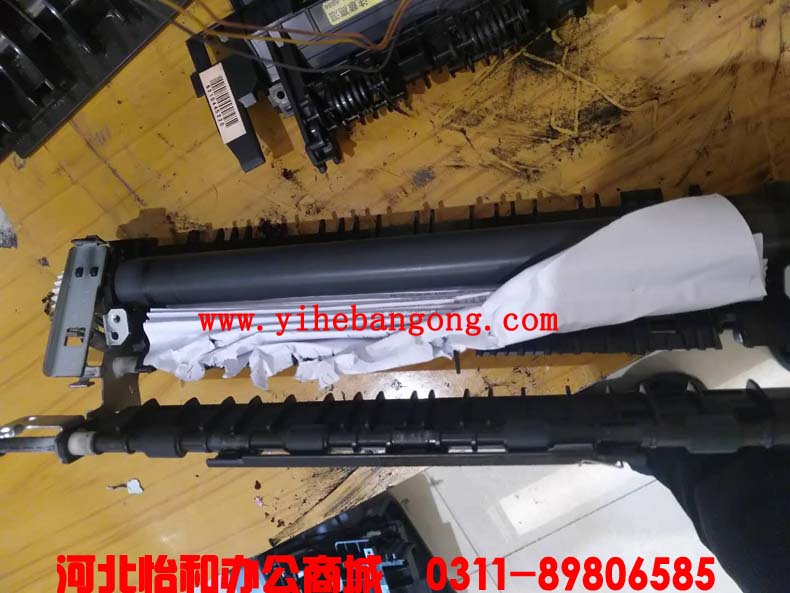
石家庄惠普打印机售后服务,惠普打印机卡纸怎么拿出来,惠普打印机总是卡纸,惠普打印机卡纸怎么处理,惠普打印机卡纸后无法打印,
本文介绍了 HP 喷墨一体机下方的进纸盒出现卡纸时,正确地取出卡纸及恢复一体机正常工作的方法。
解决方法
步骤一:重新启动一体机
一体机在进纸时下方的进纸盒出现卡纸,这时纸张被卡在一体机内部的机构中,您可以先尝试重新启动一体机,如果卡纸不严重的话,重新开关一体机后卡住的纸张会被一体机自动弹出。
如果重新启动一体机无法自动弹出卡住的纸张,这时就需要手动取出卡纸。请按照以下介绍的方法取出卡纸。
步骤二:从出纸口取出卡纸
一体机下方的进纸盒出现卡纸,如果能从一体机前面板出纸口看到大部分纸张,您可以先尝试轻轻拿住卡住的纸张,均匀、慢慢的向外拉出,确保不留碎纸。如果从一体机前面板无法看到纸张,请再依次按照以下介绍的方法取出卡纸。
步骤三:手动取出卡纸
下文具体列举了各种系列的一体机机型手动取出卡纸的方法,请根据您一体机后盖板的外形,配合以下的图片取出卡住的纸张。
栅格状后盖的打开方法
平板状后盖的打开方法
一体机安装双面打印单元时的打开方法
步骤四:重新启动打印功能
如果您在成功取出了卡纸之后,打印机也没有卡纸信息了,却发现电脑出现无法打印的情况,那么可能是电脑的打印队列因卡纸作业而堵塞了。请在电脑系统中去掉脱机和暂停打印的错误状态,有必要时可重新启动spooler服务,或刷新USB打印机端口。具体方法请参考以下链接的文章:
如何清除堵塞的打印作业
步骤五:送修一体机
清理了一体机内部的卡纸,且重新启动后,如果一体机依然会有“E”或惊叹号来提示卡纸,则可能是内部传感器或打印机构的硬件问题了,请送往当地的维修中心检测。